Imaginez-vous voguer à bord d’un navire impressionnant, une véritable ville flottante sur les eaux. Aujourd’hui, nous allons plonger dans l’univers des paquebots pour découvrir ensemble le plus grand d’entre eux. Préparez-vous à être émerveillé par les dimensions colossales de ce…
Stratégies et astuces pour optimiser vos jeux multiples au PMU

Dans l’univers des courses hippiques, le PMU occupe une place de choix pour les amateurs de paris. Optimiser ses jeux multiples au PMU est un art qui combine intuition, analyse et stratégie. Que vous soyez un turfiste aguerri ou un…
Comment télécharger des jeux vidéos en toute sécurité : les meilleures plateformes

L’ère numérique a transformé l’acquisition de jeux vidéo, déplaçant l’acte d’achat de magasins physiques vers le téléchargement en ligne. Alors que le marché déborde d’options, la sécurité reste une préoccupation majeure pour les joueurs soucieux de protéger leurs données personnelles…
Les étapes clés de l’entretien mécanique d’une Peugeot 206

La Peugeot 206, véhicule emblématique de la marque au lion, demeure une présence familière sur nos routes malgré l’avancée des années. Pour les propriétaires de ce modèle, maintenir leur automobile en condition optimale est essentiel pour garantir sécurité et fiabilité.…
Réinventez votre style : les tendances coiffure incontournables de cette saison

À l’aube d’une nouvelle saison, les passionnés de mode et de beauté scrutent les podiums et les pages des magazines pour y déceler les tendances coiffure qui façonneront les looks contemporains. Les salons de coiffure se transforment alors en ateliers…
Claude Thiriet rachète Picard : Qui règne désormais sur le royaume des surgelés ?
Claude Thiriet, l’héritier d’une lignée de boulangers, a su se distinguer par un parcours atypique, passant du pain aux glaces, avant de régner sur le royaume du surgelé. Picard, de son côté, a gravi les échelons à la vitesse de…
Comprendre le rôle crucial du contacteur tournant : Comment et quand le remplacer ?
Le contacteur tournant, élément cardinal de l’automobile, est le pont électrique entre le volant et le reste du véhicule. Sa défaillance se manifeste par des symptômes précis, comme une déconnexion inopinée des équipements du volant. Repérer ces signaux est essentiel…
Découvrez les desserts parfaits pour clôturer votre soirée raclette en beauté !
L’audace sucrée invite à déguster des compositions fruitées, comme une salade d’agrumès ou une tarte aux fruits rouges, offrant une palette de saveurs vives et rafraîchissantes. La fantaisie chocolatée propose l’indétrônable fondant, dessert voluptueux qui réchauffe les cœurs. Le retour…
Brian Peppers : l’artiste qui a fasciné internet et inspiré les créateurs contemporains
Brian Peppers était un homme atteint du syndrome d’Apert, une malformation congénitale qui affecte le développement des os du crâne et du visage. Il est devenu célèbre sur internet après qu’une photo de lui a été partagée sur un forum…
Comment fournir un avis d’imposition peut améliorer votre relation avec votre banque ?
Fournir votre avis d’imposition à votre banque est crucial pour maintenir une bonne relation avec elle. Votre banque a besoin de cet avis pour vérifier vos revenus et votre situation fiscale. Vous pouvez facilement fournir votre avis d’imposition en le…
Comment télécharger en toute sécurité avec Yggtorrent
Télécharger des fichiers en ligne peut être une tâche intimidante et frustrante en raison de la variété de sources disponibles et du manque d’informations sur les risques liés au téléchargement. Cependant, Yggtorrent est un service très populaire qui propose un…
Comment configurer votre décodeur TV Orange en Wi-Fi ?
Vous recherchez un moyen pratique de configurer votre téléviseur avec le Wi-Fi intégré ? Le décodeur TV Orange est une excellente solution. Avec le décodeur TV Orange avec le Wi-Fi intégré, vous pouvez profiter d’une variété de services, dont la…
Comment bien protéger le coffre de votre Clio 4 ?
Vous possédez une Renault Clio 4 et vous souhaitez protéger son coffre ? C’est une excellente idée ! Afin d’optimiser l’espace de votre coffre de la Clio 4, nous allons vous donner quelques astuces pour le bien entretenir, et ainsi…
Comment bénéficier des services de webmel à Aix-en-Provence ?
Avec l’avancée de la technologie, on a besoin de plus en plus d’accès à Internet et aux services informatiques. Aix-en-Provence offre une large gamme de ces services grâce au système Webmel mis en place par l’université d’Aix-Marseille. Avec Webmel, les…
Comment bien préparer son entrée à l’Université de Poitiers
L’entrée à l’Université de Poitiers nécessite une préparation minutieuse. Heureusement, il existe plusieurs façons d’approcher cette tâche ardue afin que vous puissiez réussir votre entrée et vous installer facilement sur le campus. L’Université de Poitiers offre des services variés pour…
Comment changer votre rib sur le site de Pôle Emploi ?
Le compte bancaire est un élément essentiel pour être rémunéré par Pôle Emploi. C’est pourquoi il est important de savoir comment changer votre rib sur le site de cet organisme dans le cas où vous souhaitez mettre à jour vos…
Les contrats aidés avec ASP Sylae : Comment ça marche ?
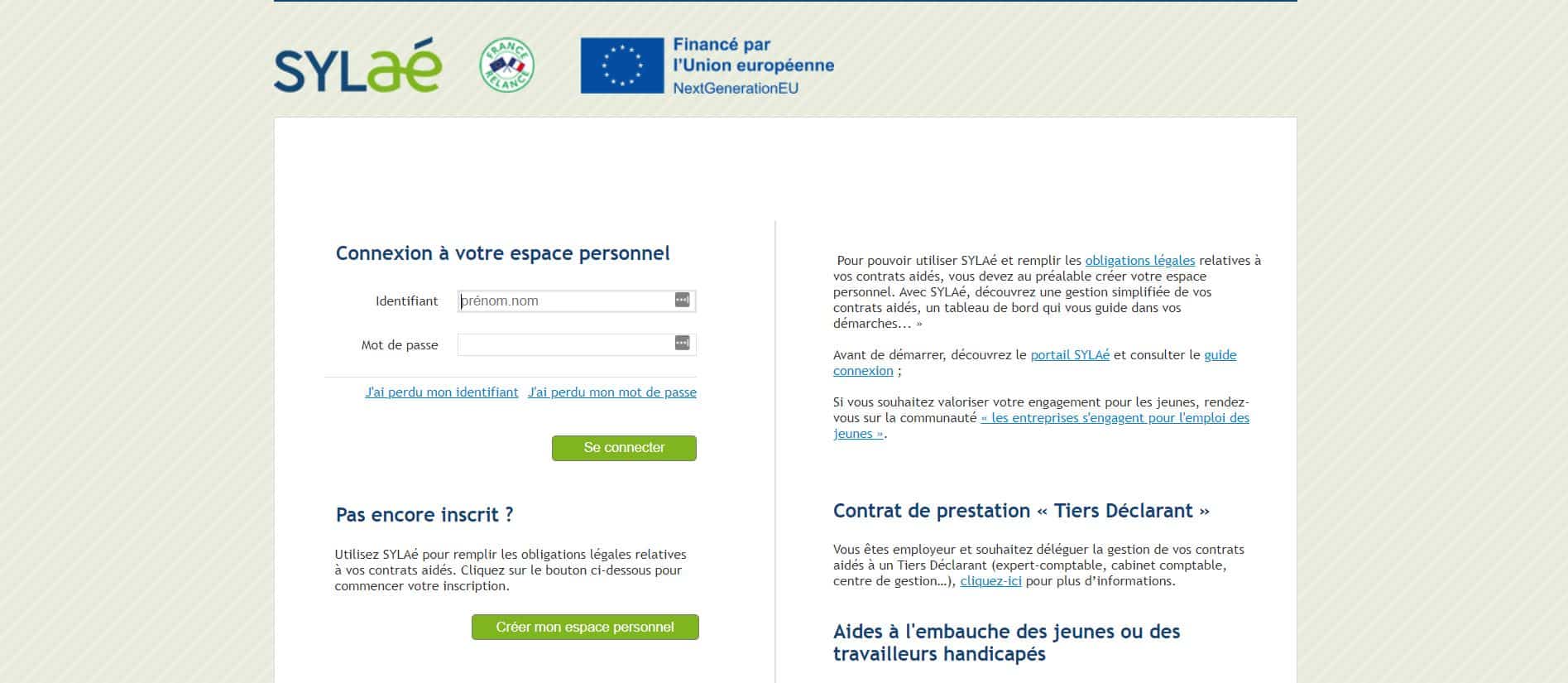
Dans la mesure de faciliter l’accès à l’entrepreneuriat, l’agence de service et paiement a mis en place des dispositifs. Parmi ceux-ci figure le Sylae. Il s’agit en quelque sorte d’une plateforme virtuelle permettant aux particuliers de décrocher les contrats. Ces…
Comment se connecter à l’espace élève sur ENT Tours
L’Espace Numérique de Travail est une plateforme qui dispose de plusieurs espaces et de plusieurs rubriques. Cependant l’accès à l’une des rubriques ou à l’un des espaces constitue une difficulté pour plusieurs personnes. Elle est partagée par certains étudiants de…
Quels sont les atouts et importunités du processus de sauvegarde ?
Lorsqu’une entreprise a des difficultés financières, elle a plusieurs possibilités pour améliorer sa gestion et ses finances. L’une d’elles est le plan de sauvegarde. C’est une technique légale qui est d’une efficacité redoutable quand une société rencontre des difficultés pour…
Où et comment rédiger une adresse postale sur une enveloppe ?
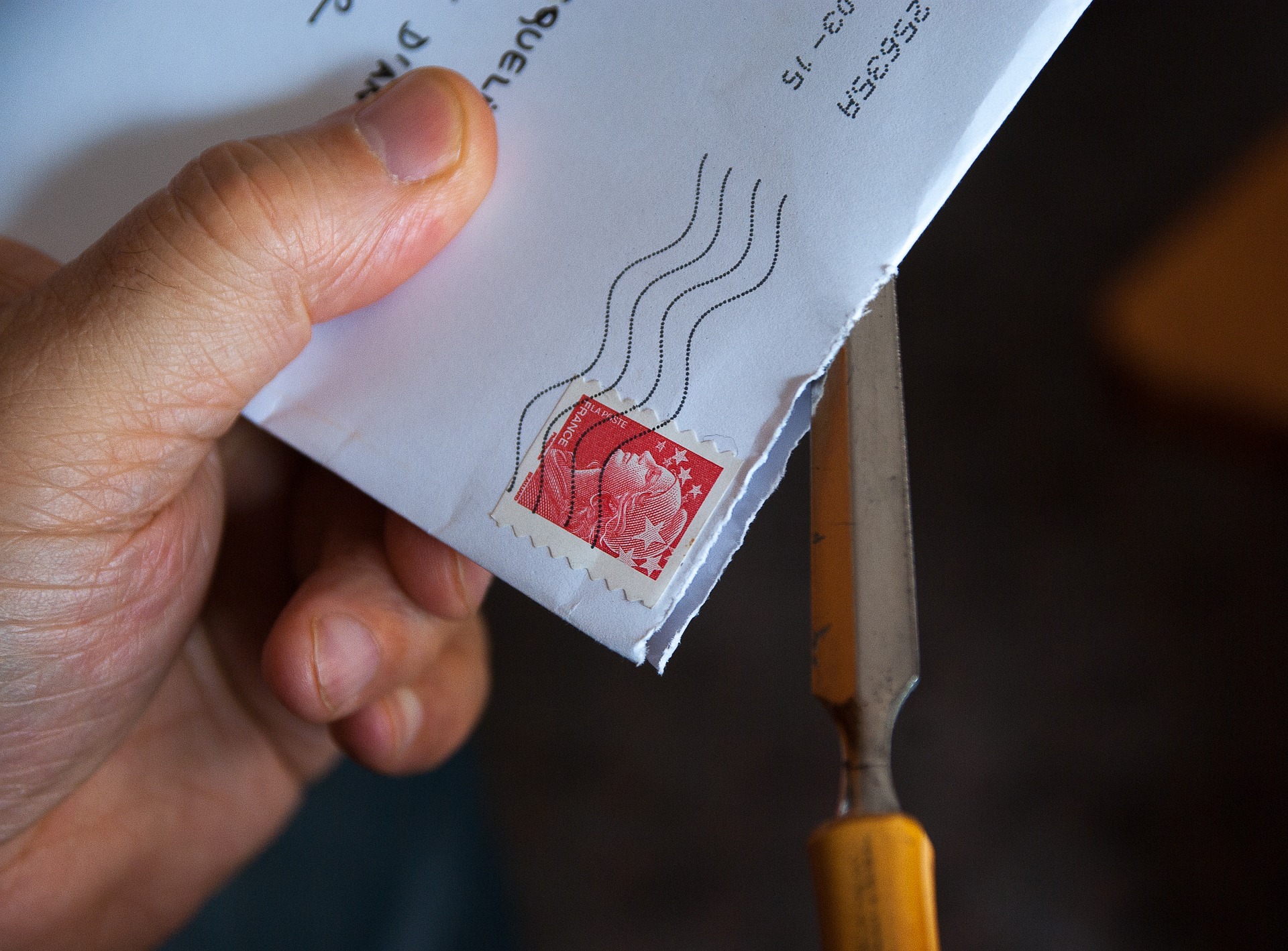
Lors de l’expédition d’un courrier par le biais de la poste, le plus petit détail peut s’avérer important. Il est d’autant plus important pour l’arrivée à destination effective dudit courrier. De la rédaction au postage, certains éléments à l’instar de…
Que savoir sur le logiciel mSpy ?
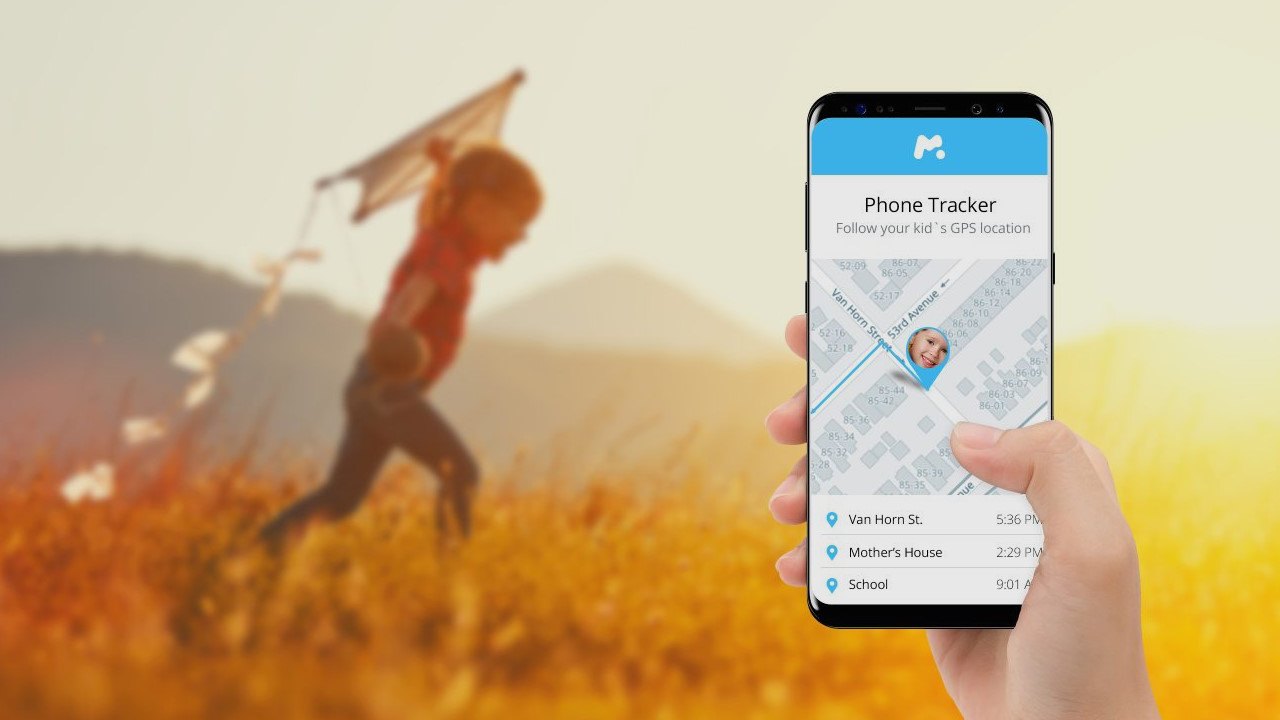
Reconnu comme l’un des meilleurs services pour surveiller un téléphone portable ou un ordinateur à distance, mSpy est un logiciel d’une excellente qualité. Très utile pour avoir un regard sur vos enfants et autres, il est très utilisé par bon…
Comment avoir accès à son compte famileo en ligne ?
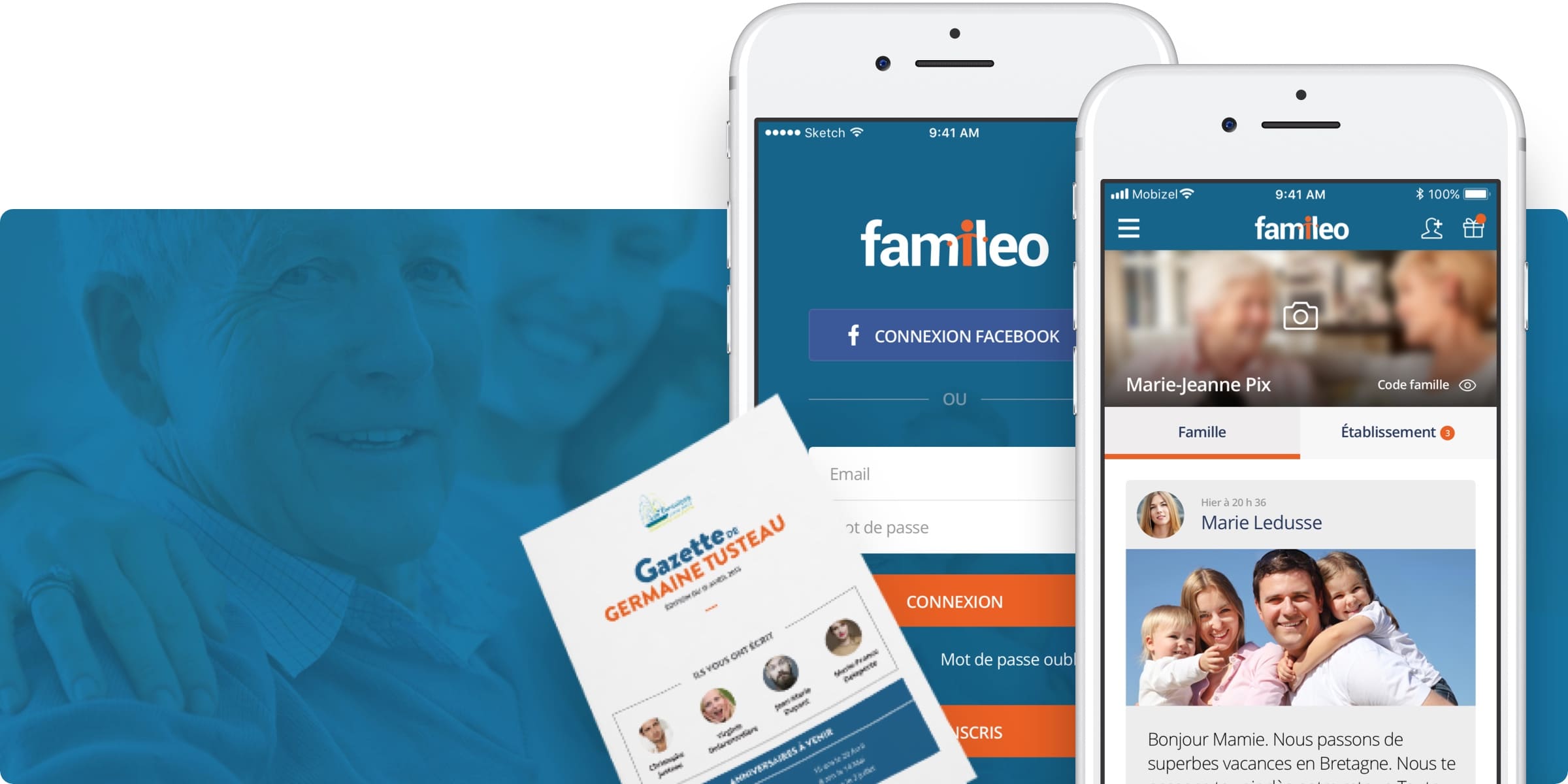
Famileo est le journal qui permet de garder toute la famille connectée. Vous partagez votre quotidien avec les autres membres de la famille accompagnés de petits mots. Famileo vous réunit grâce à une gazette papier que chaque membre de la…
Combien de degrés correspond au thermostat 7 ?
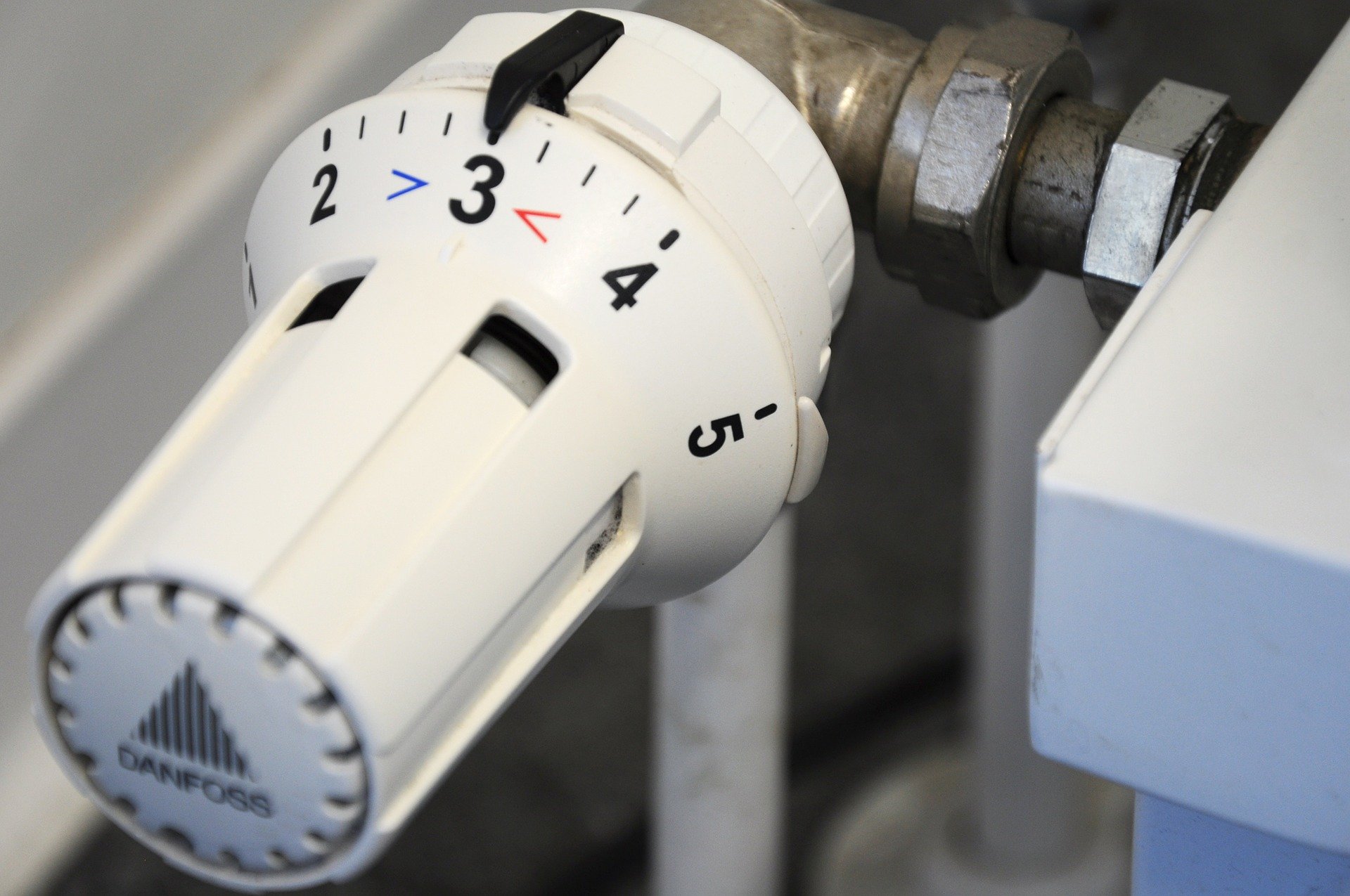
Comme son nom l’indique, le thermostat est un appareil qui permet d’obtenir une température constante dans une enceinte donnée. La plupart du temps, la valeur indiquée sur le thermostat est indiquée en degré. Cela entraîne chez certaines personnes une difficulté…